Pular para o conteúdo

Em preparaçãoTarefas à vista

Tudo o que falta fazer, à vista. Etapa por etapa.

No seu iPhone, um quadro é uma mesa com bandejas: cada coluna é uma bandeja, e cada cartão é uma tarefa que anda de uma para a outra. O cartão mostra o dia do prazo e guarda a lista de etapas que você escreve para ele: o que já foi feito e o que falta.

Quero ser avisadoVer o app por dentro

As telas são do app de verdade, com dados de exemplo: a clínica e as pessoas são inventadas. Nesta versão o quadro fica num aparelho só, e dividir com outras pessoas ainda não funciona.

Por dentro

O cartão anda de coluna em coluna, até ficar pronto.

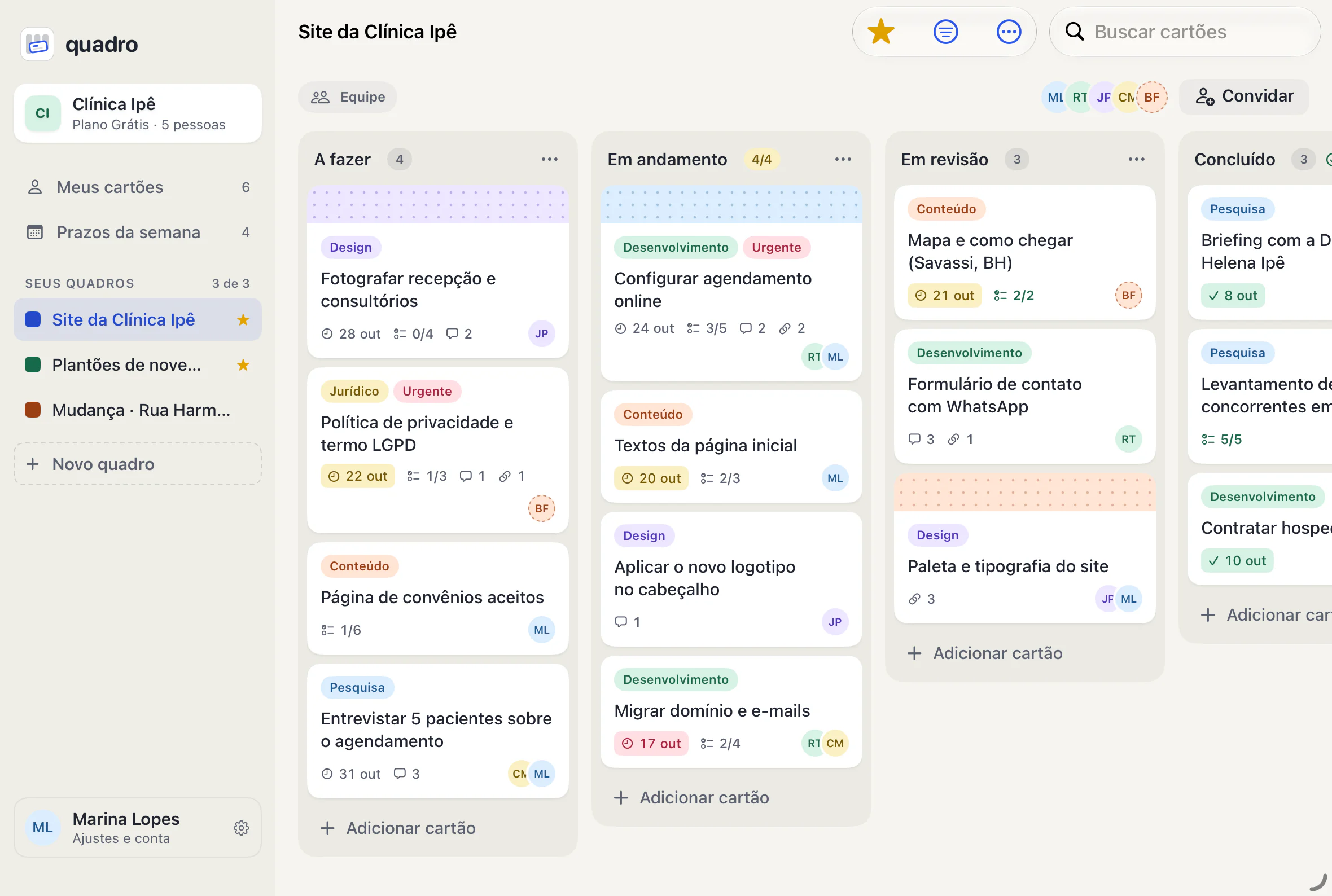
No iPad e no Mac as colunas ficam lado a lado, e o quadro rola para o lado quando elas não cabem na tela. No iPhone você vê uma coluna por vez e passa de uma para a outra.

O quadro «Site da Clínica Ipê» no iPad: à esquerda, a lista de quadros; ao centro, as colunas A fazer, Em andamento e Em revisão, com os seus cartões; à direita, o começo da coluna Concluído, que continua fora da tela.
O quadro de exemplo do app, no iPad: uma clínica pondo o site novo no ar. Há uma quarta coluna, que continua fora da tela. Role para o lado para ver a figura inteira.

Prazo e etapas

O que vence primeiro e o que ainda falta.

Para lembrar

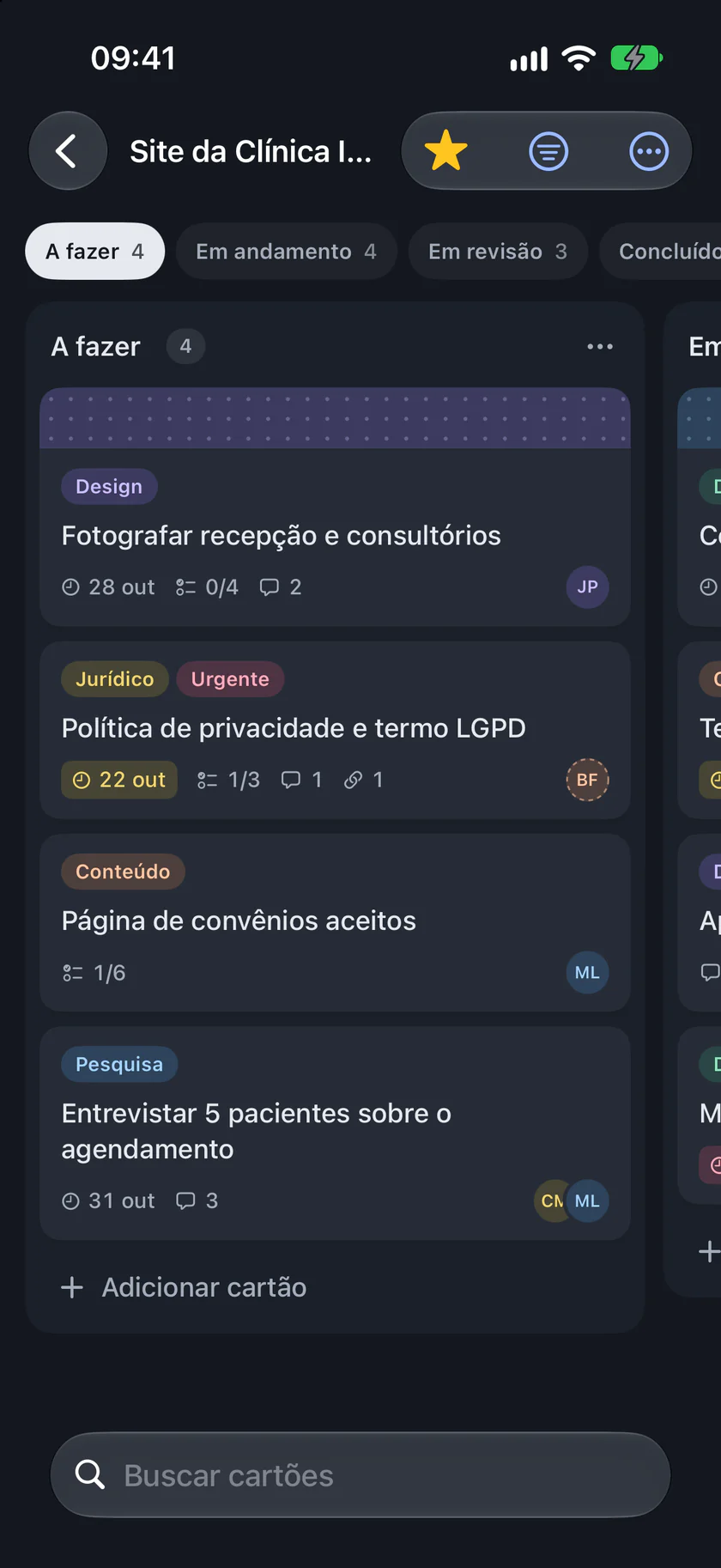
O prazo aparece em cada cartão.

Cada cartão mostra o dia do prazo. Aberto, ele diz quanto falta: «vence hoje», «vence amanhã», «em 5 dias», «venceu há 2 dias».

  • O prazo muda de cor quando o dia chega perto e quando passa.
  • Ordene a coluna por prazo e filtre por «Atrasados» ou «Nesta semana».
  • Busque um cartão pelo título ou pela descrição.
  • Nesta versão o app não manda aviso: o prazo aparece para quem abre o quadro.
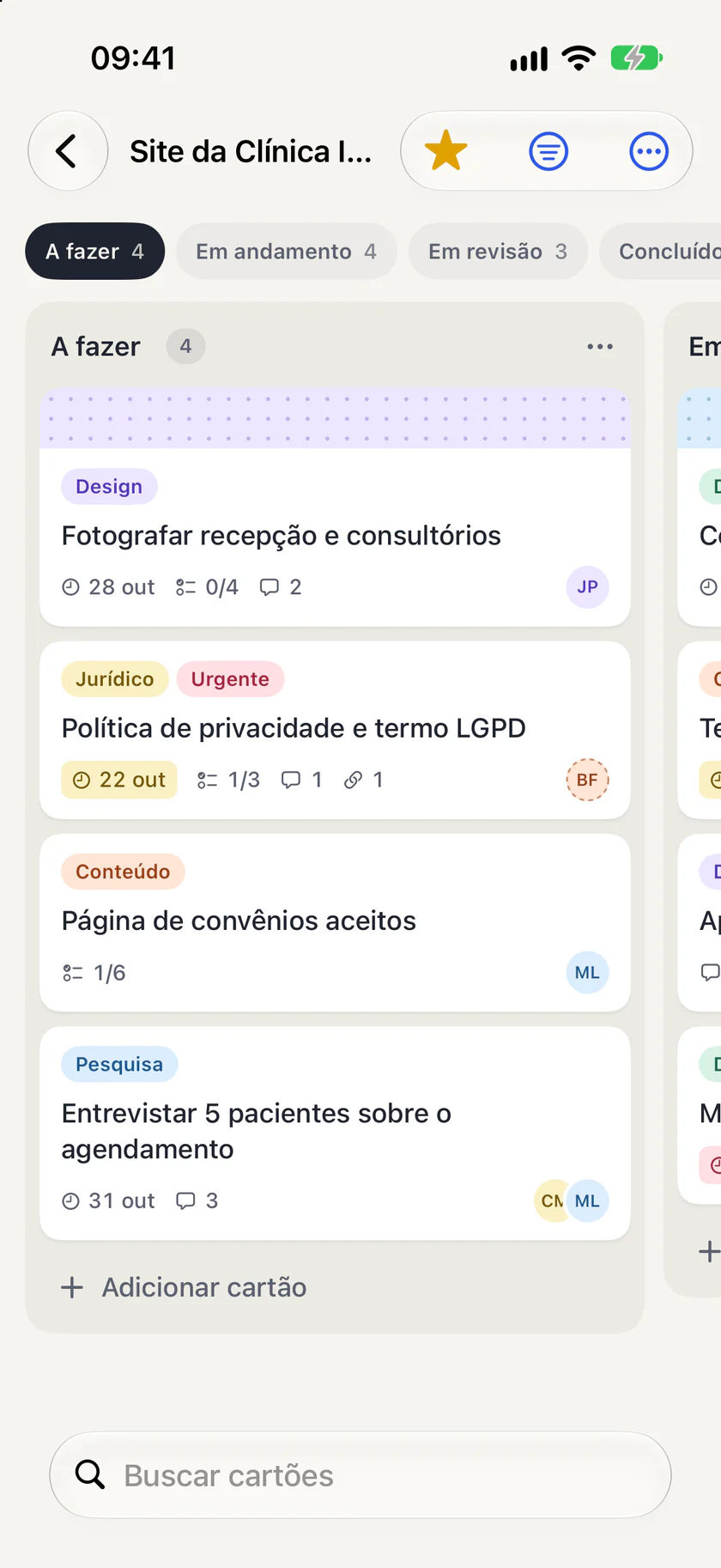
O quadro «Site da Clínica Ipê» no iPhone, na coluna «A fazer»: quatro cartões, com as etiquetas, os prazos, as etapas feitas, os comentários e as iniciais de quem cuida de cada um.
Para seguir as etapas

Escreva as etapas e marque uma a uma.

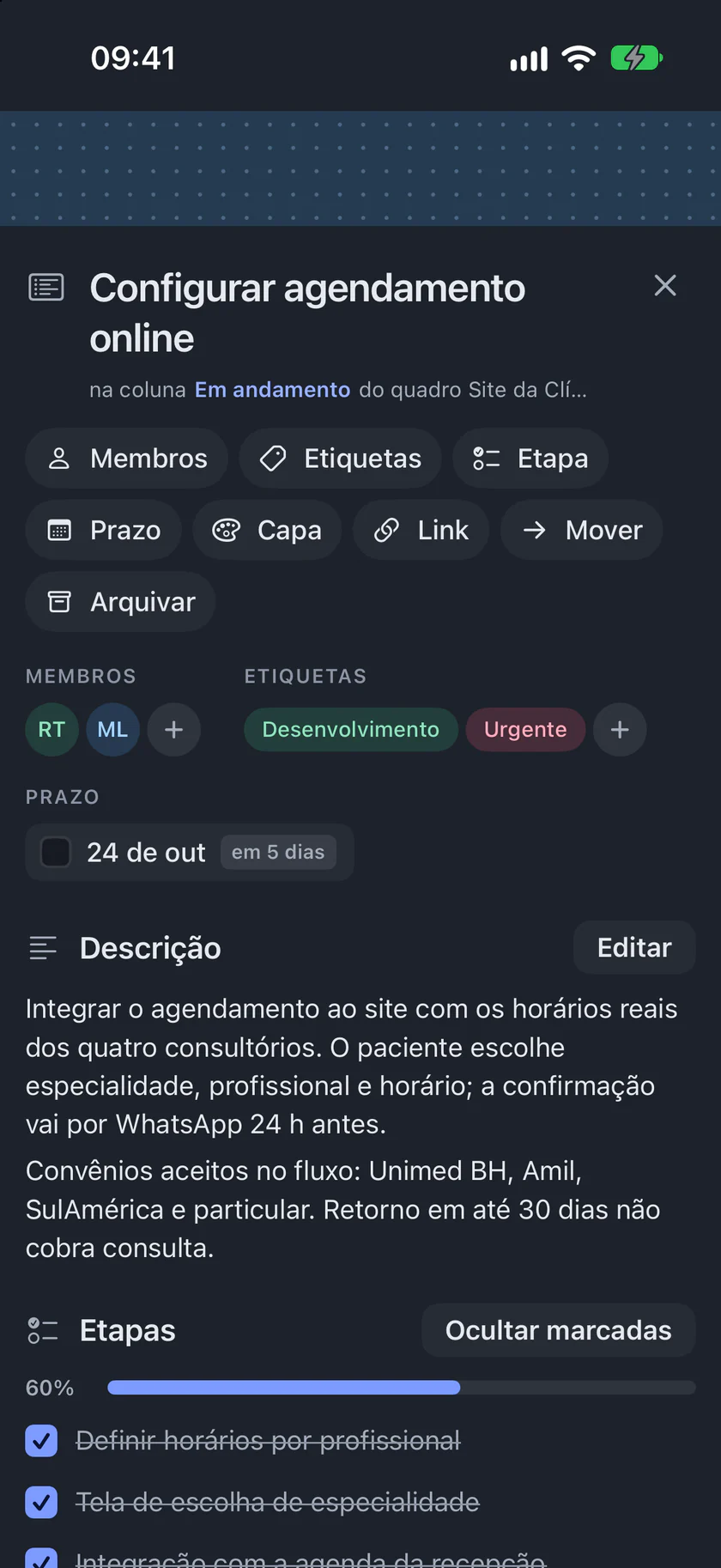
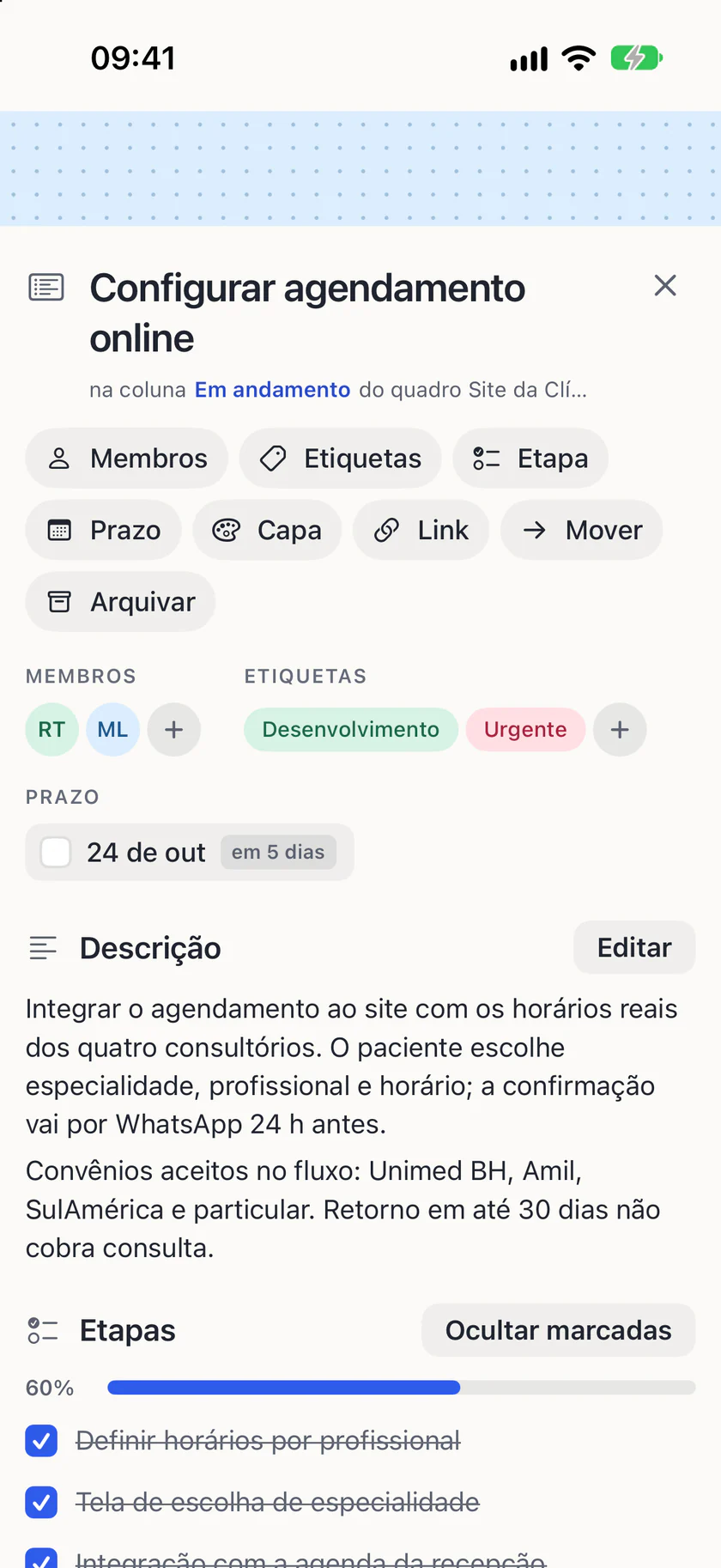
Abra o cartão, escreva as etapas da tarefa e marque o que já foi feito: a barra mostra quanto falta. A descrição guarda o contexto, os links e o que conta como pronto.

  • Etiquetas, membros, prazo e comentários ficam no mesmo cartão.
  • No lugar de anexos, o cartão guarda endereços: a pasta, o documento, a planilha.
  • Quando o cartão chega à coluna de conclusão, o quadro o dá por concluído. A lista mostra o que falta; não impede de concluir.
Um cartão aberto: «Configurar agendamento online», com membros, etiquetas, o prazo de 24 de outubro («em 5 dias»), a descrição e a lista de etapas, com 60% feito.

Para começar

Comece por um modelo, ou do zero.

Quatro pontos de partida já vêm no app. Colunas e cartões mudam quando você quiser.

  • Plantões do mês

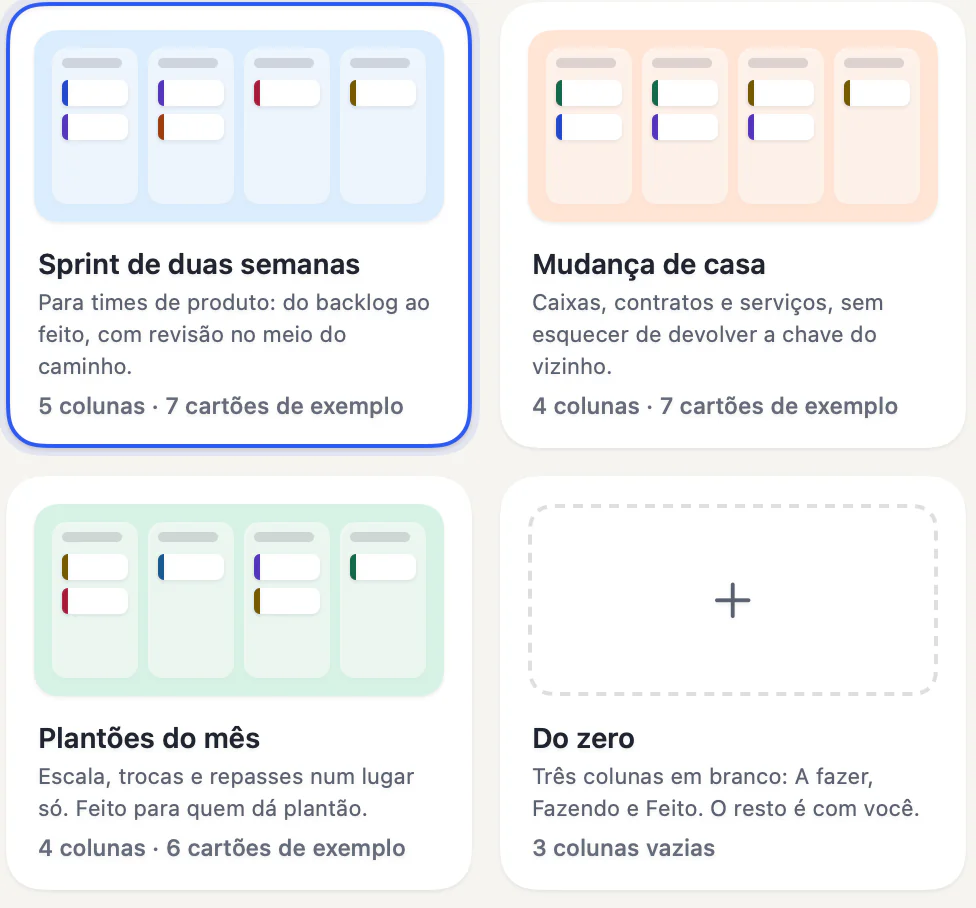
    Escala, trocas e repasses num lugar só. Feito para quem dá plantão.

    1. Escala
    2. Trocas pedidas
    3. Confirmados
    4. Pagos
  • Mudança de casa

    Caixas, contratos e serviços, sem esquecer de devolver a chave do vizinho.

    1. Antes
    2. Semana da mudança
    3. Depois
    4. Resolvido
  • Sprint de duas semanas

    Para times de produto: do backlog ao feito, com revisão no meio do caminho.

    1. Backlog
    2. Na sprint
    3. Fazendo
    4. Revisão
    5. Feito
  • Do zero

    Três colunas em branco: A fazer, Fazendo e Feito. O resto é com você.

    1. A fazer
    2. Fazendo
    3. Feito
Os quatro modelos da tela «Novo quadro» do app: Sprint de duas semanas, Mudança de casa, Plantões do mês e Do zero, cada um com a descrição e o número de colunas.
Os modelos na tela «Novo quadro» do app, no Mac.

Onde ele ajuda

Na medicina e no dia a dia.

Um quadro serve para tudo o que tem etapas e prazo. Algumas ideias para montar os seus:

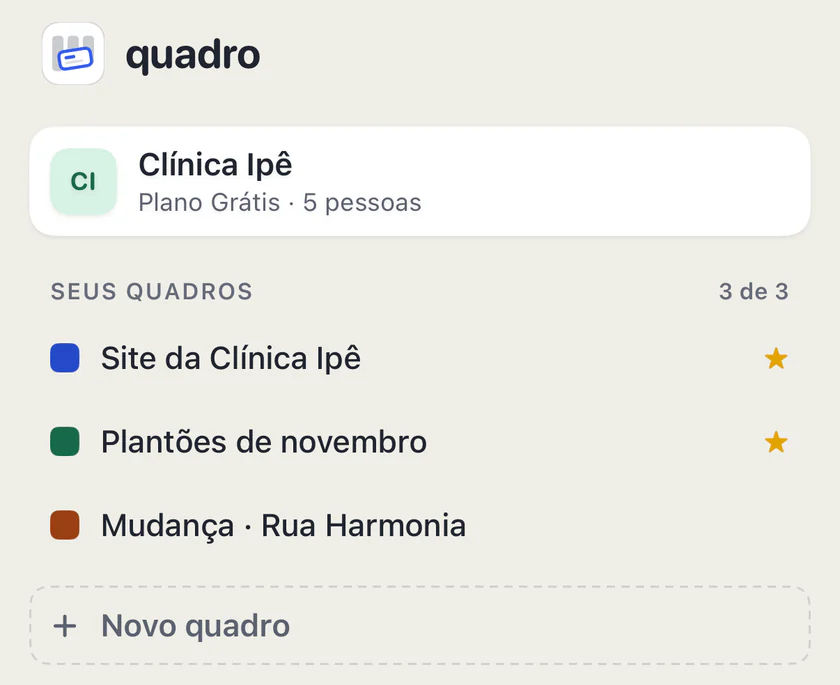
O alto da tela inicial do app Quadro: o espaço «Clínica Ipê», no plano Grátis, com 5 pessoas; a lista «Seus quadros», que marca 3 de 3 (Site da Clínica Ipê, Plantões de novembro e Mudança · Rua Harmonia); e o botão «Novo quadro».
A tela inicial do app, com os dados de exemplo: os três quadros da Clínica Ipê. Três é o limite do plano Grátis.

Na medicina

  • Plantões do mês

    Já vem como modelo. Mova o plantão para «Pagos» só quando o repasse cair.

  • O que a reunião decidiu

    1. Pauta
    2. Decidido
    3. Em andamento
    4. Feito
  • Pedidos da unidade

    1. A pedir
    2. Pedido
    3. Chegou
  • A campanha do mês

    No cartão, as etapas da campanha: data, material, divulgação, registro.

  • Inscrições de residência

    Um cartão por instituição: o prazo do edital e as etapas da inscrição.

No dia a dia

  • Uma viagem

    1. A resolver
    2. Reservado
    3. Pago
  • Contas e documentos

    IPVA, imposto de renda, passaporte: cada um num cartão, com o dia do prazo.

  • A saúde da casa

    Vacina das crianças, dentista, check‑up, renovar a receita.

  • A obra em casa

    1. Orçar
    2. Contratado
    3. Em obra
    4. Pronto

Nesta versão o app não manda aviso de prazo, e a lista de etapas é escrita cartão por cartão. O Quadro organiza o trabalho, não o prontuário: não registre dados de pacientes.

No iPhone, no iPad e no Mac

De dia e de noite.

O app acompanha o tema claro ou escuro do aparelho. No Mac, é aplicativo nativo.

  • Para mover um cartão no iPhone e no iPad, segure e arraste. No Mac, arraste com o ponteiro.
  • Quem não arrasta abre o cartão e usa «Mover». As mesmas ações existem para o VoiceOver e para o teclado, e no Mac o clique direito abre o menu do cartão.

Em preparação

O próximo quadro pode ser o seu.

Quero ser avisado

Abre o seu e‑mail, com o assunto pronto: é só enviar.

O Quadro está em preparação e ainda não está na App Store. Nesta versão de demonstração, as contas e os quadros ficam só no aparelho, e dividir um quadro com outras pessoas ainda não funciona. O plano Grátis guarda até três quadros, e o app ainda não manda aviso de prazo. Não registre dados de pacientes.